前提:安装了Node.js,Git,注册github账号,并且创建了一个{githubname}.github.io的仓库
安装与配置Hexo
- 打开命令行输入
npm install -g hexo-cli - 本地新建空文件夹(文件夹名字可以随意取)
- 目录切换到新建文件夹下
- 初始化
hexo init ./ - 安装依赖
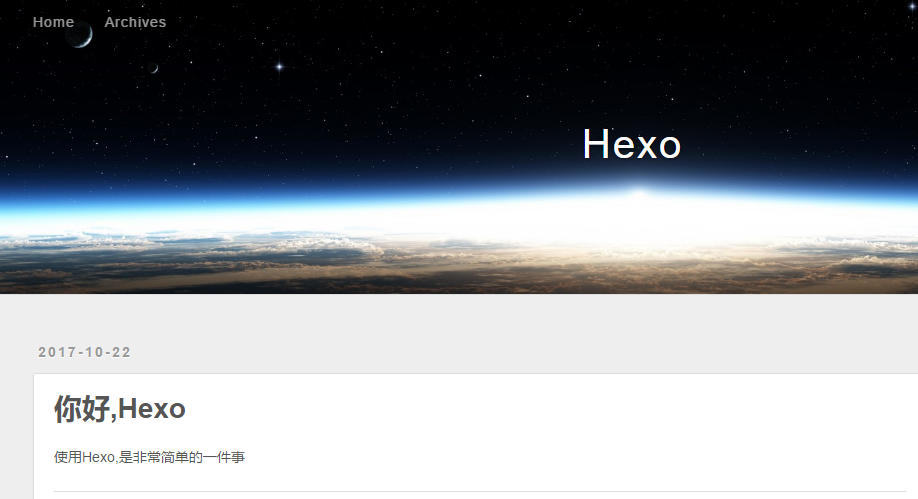
npm install hexo generatorhexo s --debug- 在浏览器输入 http://localhost:4000 进入自己的博客
配置自己喜欢的主题
- 我用的主题:https://github.com/tufu9441/maupassant-hexo 按照教程安装配置主题
- 按照教程安装配置主题:https://www.haomwei.com/technology/maupassant-hexo.html
hexo部署到Github
修改{githubname}.github.io目录下的配置文件_config.yml
1
2
3
4
5
# Deployment
## Docs: https://hexo.io/docs/deployment.html
deploy:
type: git
repo: https://github.com/your_githubName/your_githubName.github.io.git通过下面的命名进行博客静态页面的生成,以及部署到远端Github Pages
1
2
3
4
5
6
7
8
9
10
# 安装部署插件
$ npm install hexo-deployer-git --save
#删除静态文件,即 public 文件
$ hexo clean
#生成静态文件,即 public 文件
$ hexo generate
#部署到远程站点
$ hexo deploy
#也可以使用组合命令(替代上面2条命令):生成静态命令并部署到远程站点
$ hexo deploy -g设置不渲染
README.md1
2
3# 在source目录下新建README.md
#修改_config.yml文件,设置不渲染的文件
skip_render: README.md
常用hexo命令
1 | hexo new "postName" #新建文章 |
_config.yml全局配置
1 | # Hexo Configuration |
- 冒号后面必须有一个空格,否则可能会出问题。
md文件开头写法
1 | --- |
参考&更多: