安装
安装odoo和pycharm
windows:下载odoo的.exe文件按照默认指引安装就行,注意安装目录不能带有中文和空格,否则之后打开网页可能会报500 internal server error
odoo安装,pycharm安装以及配置,模块的安装详细步骤:https://pan.baidu.com/s/1Bfl-1ACbC8viabinKir9sg
提取码:krxy开发
用脚手架创建新模块
用Pycharm打开安装odoo目录下的server文件夹,在Terminal中输入
1
python .\odoo-bin scaffold todo mymoudles
todo是新模块的名字,mymoudles是文件夹名
出现依赖包不存在的报错信息就pip install安装依赖就行
创建成功会增加如下文件夹
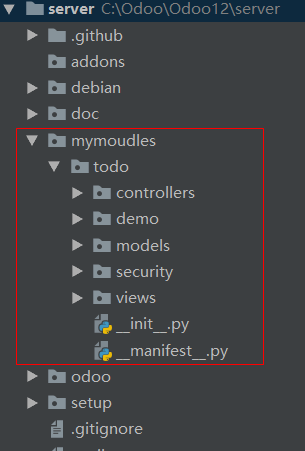
也可以手动创建文件夹和文件来创建模块
项目结构
1
2
3
4
5
6
7
8
9
10
11
12
13
14
15
16
todo
├── \_\_init__.py
├── \_\_manifest__.py
├── controllers
│ ├── \_\_init__.py
│ └── controllers.py
├── demo
│ └── demo.xml
├── models
│ ├── \_\_init__.py
│ └── models.py
├── security
│ └── ir.model.access.csv
└── views
├── templates.xml
└── views.xml每一个python包下都有一个init.py文件,一个odoo模块也是一个python包
init.py
1
2
3
4
# -*- coding: utf-8 -*-
<!-- 引入了 controllers 和 models 这两个包 -->
from . import controllers
from . import models
manifest.py
1 | # -*- coding: utf-8 -*- |
用于声明一个 Odoo 模块以及指定它的元数据(metadata)
文件里只包含了一个单独的 Python 字典,里面默认只列出了 9 项最基本的配置项,包含了模块(或应用)名,模块的简介和详细介绍,作者和网站,模块的所属分类、版本,还有就是这个模块依赖于其他的哪些 Odoo 模块,需要加载哪些数据文件以及演示数据。
除了这里列出的配置项外,还有一些高级配置项
mvc
models,controllers,views文件夹分别存放控制层,模型层,视图层的代码
demo/demo.xml
1
2
3
4
5
6
7
8
9
10
11
12
13
<odoo>
<data>
<!-- <record id="object0" model="todo.todo"> -->
<!-- <field name="name">Object 0</field> -->
<!-- <field name="value">0</field> -->
<!-- </record> -->
<!-- <record id="object1" model="todo.todo"> -->
<!-- <field name="name">Object 1</field> -->
<!-- <field name="value">10</field> -->
<!-- </record> -->
</data>
</odoo>存放演示数据,在使用演示模式时,初始化一些演示数据可以帮我们节省不少的时间
security/ir.model.access.csv
1
access_todo_todo,todo.todo,model_todo_todo,,1,0,0,0
与安全有关
用于定义不同的角色组对应于不同模型的相关权限,包括读(read),写(write),创建(create)和删除(unlink)权限,拥有相关权限则为 1,反之为 0。
默认角色组的定义和模型权限定义在同一目录下,角色组的定义使用.xml 文件
创建模型
models/models.py将注释内容删掉,不要修改文件顶部引入的包,添加以下代码:
1
2
3
4
5
6
7
8
9
10
11
12
13
14
15
class TodoTask(models.Model):
_name = 'todo.task'
_description = '待办事项'
<!-- name 和 is_done 两个字段,它们的类型分别是 Char 和 Boolean,并且我们指定字段 name 是必填的(添加了 required=True) -->
name = fields.Char('描述', required=True)
is_done = fields.Boolean('已完成?')
<!--Selection会显示下拉框选项,('todo', '待办')左边的是数据库中存储的值,右边的是一个用于界面显示的描述。
默认值 todo,可以为任意类型的字段添加默认值-->
priority = fields.Selection([
('todo', '待办'),
('normal', '普通'),
('urgency', '紧急')
], default='todo', string='紧急程度')
<!-- 选择日期 -->
deadline = fields.Datetime(u'截止时间')_name : 模型的名称,在外键或者实例化模型对象时会用到,是模型的唯一标识,是定义一个新的模型时必须要有的属性
_description : 模型的描述,描述模型的作用,一般情况下不会主动使用到
除了上面列出的两个特殊属性外,还有一些其他属性,例如更改默认显示名称时会用到 _rec_name,继承现有模型时会用到 _inherit 等
模型改变后需要对模块进行升级才能看到变化
创建菜单
菜单就是能够在网页安装模块后打开该模块应用的入口
在模块里的 views 目录下创建一个 menus.xml 文件,然后输入以下内容:
1
2
3
4
5
6
7
8
9
10
11
12
13
14
15
16
17
18
<?xml version="1.0" encoding="utf-8"?>
<odoo>
<data>
<!-- 主菜单定义 id是菜单唯一标识,name是菜单显示的名字-->
<menuitem id="menu_todo" name="Todo"/>
<!-- 菜单动作定义 model是动作类型,act_window 表示我们定义的这个动作是和窗口有关-->
<record id="action_todo_task" model="ir.actions.act_window">
<field name="name">待办事项</field>
<field name="res_model">todo.task</field>
<field name="view_type">form</field>
<field name="view_mode">tree,form</field>
<field name="target">current</field>
</record>
<!-- 子菜单定义 action 的值是我们定义的动作的 id,点击这个菜单,就执行对应 id 的动作。sequence 用于指定当前菜单的位置-->
<menuitem action="action_todo_task" id="submenu_todo_task" name="待办事项"
parent="menu_todo" sequence="10"/>
</data>
</odoo>把menus.xml放到manifest.py 的 data 列表中
1
2
3
4
5
6
'data': [
# 'security/ir.model.access.csv',
'views/views.xml',
'views/templates.xml',
'views/menus.xml',
],
创建视图
默认在列表页只显示了一个 name 字段,我们可以根据自己的需求定义视图
打开views/views.xml,把里面注释掉的内容都删掉,然后添加以下内容:
1
2
3
4
5
6
7
8
9
10
11
12
13
14
15
<odoo>
<data>
<record id="todo_task_view_tree" model="ir.ui.view">
<field name="name">todo.task.view_tree</field>
<field name="model">todo.task</field>
<field name="type">tree</field>
<field name="arch" type="xml">
<tree string="Todo">
<field name="name"/>
<field name="is_done"/>
</tree>
</field>
</record>
</data>
</odoo>创建视图相关的内容,我们需要指定属性 model=”ir.ui.view”
type:列表视图,填写 tree,表单视图, form,除了这两种视图外还有其他类型的视图
arch,显示视图内容,列表视图用tree 包裹,表单视图form,需要在列表视图中将要显示的字段列举出来
参考&更多
- 创建模块,菜单,视图:https://segmentfault.com/a/1190000014047552#articleHeader1
- 计算字段,视图装饰器:https://segmentfault.com/a/1190000016052104
- 关联字段,视图排版:https://segmentfault.com/a/1190000016065404
- 搜索字段,过滤器,分组:https://segmentfault.com/a/1190000016364580
- 动作:https://segmentfault.com/a/1190000016463150
- 用户组,权限:https://segmentfault.com/a/1190000016969012